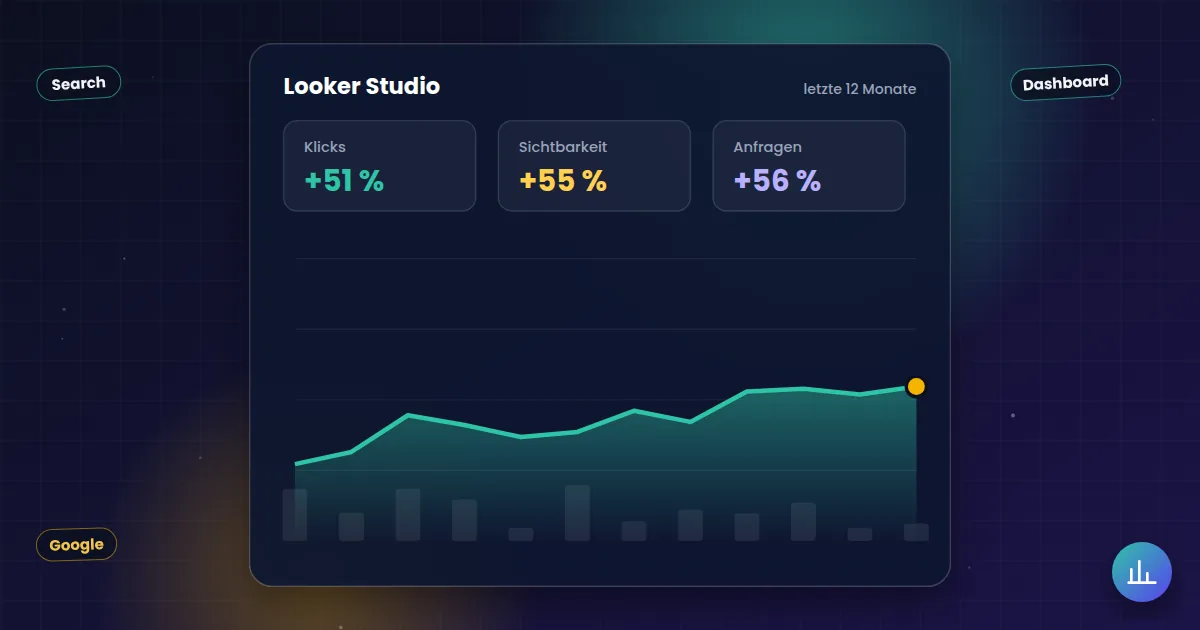
Was Looker Studio ist
Looker Studio ist ein kostenloses Werkzeug von Google zur Visualisierung von Daten. Es verbindet sich mit verschiedenen Datenquellen und stellt die Daten in Tabellen, Diagrammen und Kennzahlen dar. Berichte aktualisieren sich automatisch und lassen sich per Link teilen oder als PDF verschicken.
Datenquellen für SEO
| Quelle | Verbindung | Inhalt |
|---|---|---|
| Google Search Console | eigener Konnektor von Google | Klicks, Impressionen, Klickrate, Position, Suchanfragen, Seiten |
| Google Analytics 4 | eigener Konnektor von Google | Sitzungen, Nutzer, Interaktion, Schlüsselereignisse |
| Google Sheets | eigener Konnektor | eigene Daten, etwa Rankings oder Ziele |
| BigQuery | eigener Konnektor | Rohdaten aus dem Search-Console-Export |
| SEO-Werkzeuge | Konnektoren der Anbieter oder von Drittanbietern | Rankings, Sichtbarkeit, Links |
Beim Konnektor der Search Console gibt es zwei Varianten: Eindruck nach Website und Eindruck nach URL. Die erste ist für Gesamtwerte geeignet, die zweite für Auswertungen nach Seiten.
Ein sinnvolles SEO-Dashboard
Seite 1: Überblick
- Klicks, Impressionen, Klickrate und Position im Vergleich zum Vorzeitraum und Vorjahr
- Verlauf der Klicks über die letzten zwölf Monate
- organische Sitzungen und Schlüsselereignisse aus GA4
Seite 2: Suchanfragen
- Tabelle mit den wichtigsten Suchanfragen, Klicks, Impressionen, Klickrate, Position
- Trennung von Marken- und Nicht-Markensuchen
- Filter für bestimmte Themen
Seite 3: Seiten
- Tabelle mit Landingpages, Klicks und Veränderung
- Seiten mit Gewinnen und Verlusten
- Conversions je Landingpage aus GA4
Seite 4: Technik
- Indexierung, soweit verfügbar
- Core Web Vitals, etwa aus dem Chrome User Experience Report
Markensuchen trennen: Mit einem berechneten Feld lassen sich Suchanfragen mit dem Markennamen von anderen trennen, etwa mit einer Formel, die prüft, ob die Anfrage den Markennamen enthält. So wird sichtbar, ob das Wachstum aus der Marke oder aus neuen Themen kommt.
Berechnete Felder
Looker Studio erlaubt eigene Felder mit Formeln. Nützlich für SEO:
- Marke oder Nicht-Marke:
CASE WHEN REGEXP_MATCH(Query, ".*(seokoenig|seo könig).*") THEN "Marke" ELSE "Nicht-Marke" END - Seitentyp aus der URL: etwa Ratgeber, Leistungen, Produkte anhand des Verzeichnisses
- Positionsgruppen: 1–3, 4–10, 11–20, über 20
Berichte teilen
- Per Link mit Leserechten, für Geschäftsführung oder Kunden
- Als regelmäßige E-Mail mit PDF
- Mit Datumsauswahl, damit Empfänger selbst Zeiträume wählen können
Typische Fehler
- Summen falsch verstanden: Die Summe der Klicks über alle Suchanfragen ist kleiner als die Gesamtzahl, weil seltene Anfragen anonymisiert sind.
- Durchschnittliche Position gemittelt: Ein Durchschnitt über viele Anfragen mit unterschiedlichen Impressionen ist kaum aussagekräftig.
- Zu viele Diagramme: Ein Dashboard mit dreißig Elementen wird nicht gelesen.
- Langsame Berichte: Viele Datenquellen und Filter verlangsamen die Anzeige. Extrakte helfen.
- Fehlender Kontext: Zahlen ohne Vergleich und ohne Erklärung führen zu falschen Schlüssen.
Vom Dashboard zum Bericht
Ein Dashboard ersetzt keinen Bericht. Es zeigt Zahlen, erklärt aber nicht, warum sie sich verändert haben und was zu tun ist. Ein guter SEO-Bericht verbindet das Dashboard mit einer kurzen Einordnung. Mehr dazu im Beitrag zum SEO-Reporting.
Ein Dashboard Schritt für Schritt anlegen
- Neuen Bericht erstellen und die Search Console als erste Datenquelle hinzufügen, Variante „Eindruck nach URL".
- Zeitraumsteuerung einfügen, damit Leser den Zeitraum selbst wählen können, mit Vergleich zum vorherigen Zeitraum.
- Kennzahlen als Übersichtskarten: Klicks, Impressionen, Klickrate, durchschnittliche Position, jeweils mit Veränderung.
- Zeitreihe der Klicks über zwölf Monate, idealerweise mit Vorjahresvergleich.
- Tabelle nach Landingpage mit Klicks, Impressionen und Klickrate, sortiert nach Klicks.
- Zweite Datenquelle GA4 hinzufügen und eine Tabelle mit organischen Sitzungen und Schlüsselereignissen je Landingpage ergänzen.
- Filter für Gerät, Land und Seitentyp einbauen.
- Freigabe für die Leser einrichten, mit Leserechten.
Für einen ersten brauchbaren Bericht reicht oft ein Nachmittag. Die Verfeinerung folgt, wenn klar ist, welche Fragen die Leser tatsächlich stellen.
Daten aus mehreren Quellen verbinden
Mit der Funktion zum Verbinden von Daten lassen sich Search Console und GA4 über die Landingpage zusammenführen. So entsteht eine Tabelle, die für jede Seite Klicks aus der Suche und Anfragen auf der Website zeigt. Dabei ist Sorgfalt nötig: Die URLs müssen in beiden Quellen gleich aufgebaut sein, etwa mit oder ohne Domain und Schrägstrich am Ende. Sonst entstehen leere Zeilen. Ein berechnetes Feld, das die URL vereinheitlicht, löst das Problem meist.
Pflege und Weiterentwicklung
Ein Dashboard veraltet, wenn sich die Website verändert. Neue Bereiche, geänderte URL-Strukturen oder neue Conversions müssen nachgetragen werden. Bewährt hat sich eine kurze Durchsicht alle drei Monate: Werden alle Diagramme noch gelesen? Fehlen Fragen, die regelmäßig gestellt werden? Liefern alle Datenquellen noch Daten? Wer diese Pflege einplant, hat über Jahre ein zuverlässiges Werkzeug.
Noch Fragen?
Kostet Looker Studio etwas?
Die Standardversion ist kostenlos. Es gibt eine kostenpflichtige Pro-Version mit zusätzlichen Funktionen für Teams. Einige Konnektoren von Drittanbietern sind kostenpflichtig.
Kann ich Daten älter als 16 Monate anzeigen?
Nur, wenn sie vorher gesichert wurden, etwa über den Export der Search Console in BigQuery oder durch regelmäßige Exporte in Google Sheets.
Gibt es Vorlagen für SEO-Dashboards?
Ja, in der Vorlagengalerie von Looker Studio und von vielen Anbietern. Vorlagen sind ein guter Start, sollten aber an die eigenen Ziele angepasst werden.